

カテゴリー:アカウント・マイページについて
FAQ
アカウント・マイページについて
認証コードでのログイン、会員登録、マイページ、登録情報の変更、退会について。
お問い合わせには、原則 24 時間以内にご返信いたします。
※ 営業時間外(日・祝・年末年始)のお問い合わせは、翌営業日以降に順次ご対応させていただきます。
-
ログインするにはどうすればいいですか?パスワードは必要ですか?
パスワードは不要です。マイページを開き、ご登録またはご注文時にお使いのメールアドレスをご入力いただくと、メール宛に認証コードをお送りします。
手順
-
画面左上の「≡」(メニュー)をタップします。

-
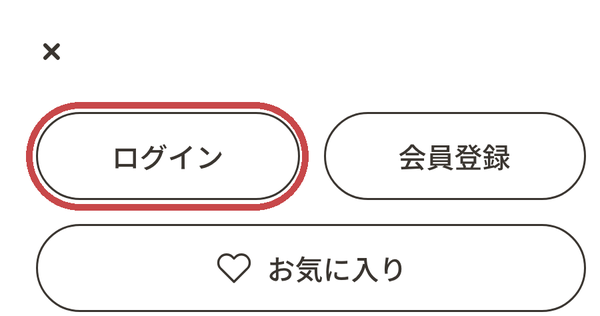
「ログイン」をタップします。
-
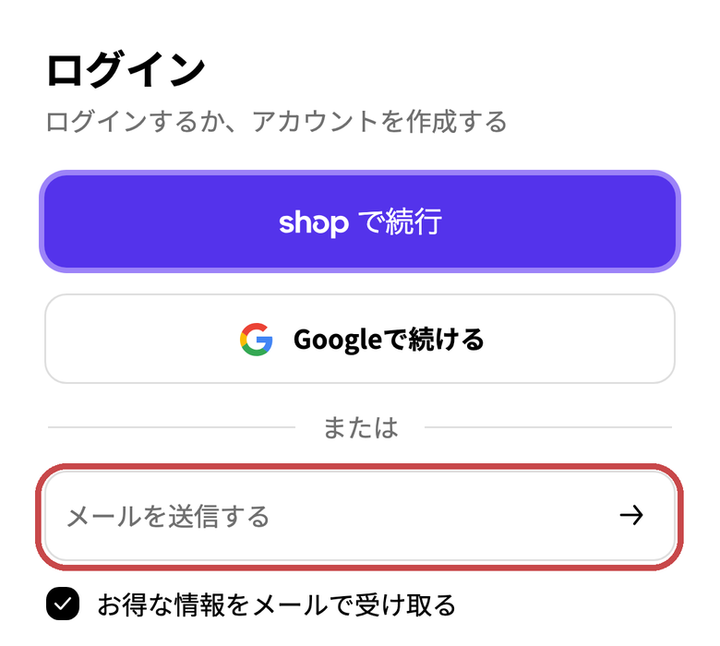
ご登録・ご注文時のメールアドレスを入力し、「→」をタップします。
-
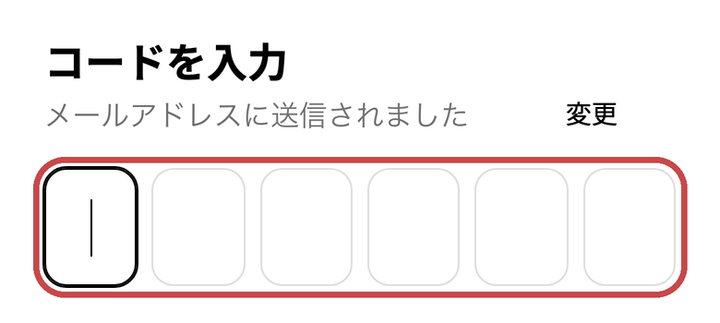
メールに届いた 6 桁の認証コードを入力します。
-
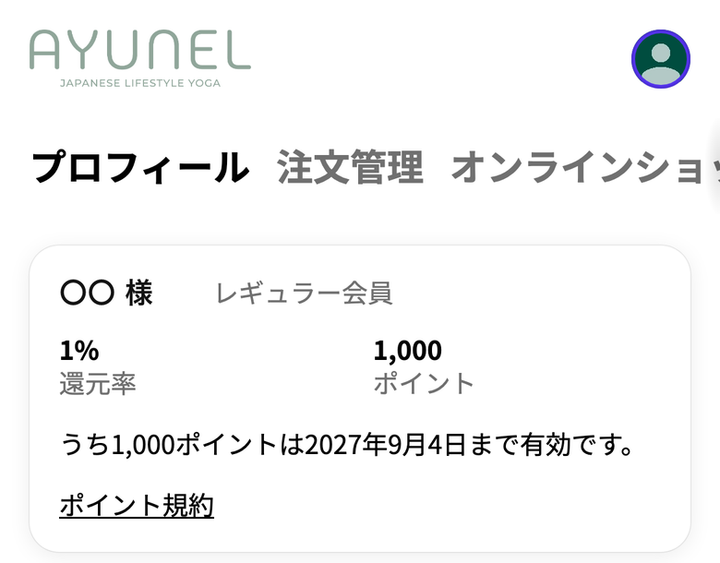
マイページが開いたら、ログイン完了です。
ポイント
会員登録がまだの方も、同じ手順でそのままご登録いただけます。ゲストでご購入いただいた方も、ご注文時と同じメールアドレスでログインできます。
認証コードのメールが届かない場合は、認証コードのメールが届きませんをご覧ください。
この回答は役に立ちましたか?
ご回答ありがとうございます
お問い合わせには、原則 24 時間以内にご返信いたします。
※ 営業時間外(日・祝・年末年始)のお問い合わせは、翌営業日以降に順次ご対応させていただきます。 -
-
認証コードのメールが届きません。どうすればいいですか?
次の順にご確認ください。多くの場合、迷惑メールフォルダか、受信設定が原因です。
手順
-
ご入力のメールアドレスが、ご登録またはご注文時のものと同じかご確認ください。
-
迷惑メールフォルダや、プロモーション・その他のタブをご確認ください。
-
携帯キャリアのメールをお使いの場合は、「ayunel.com」からのメールを受信できるよう設定をご確認ください。
-
数分待っても届かない場合は、「変更」からログイン画面に戻り、もう一度メールアドレスをご入力ください。
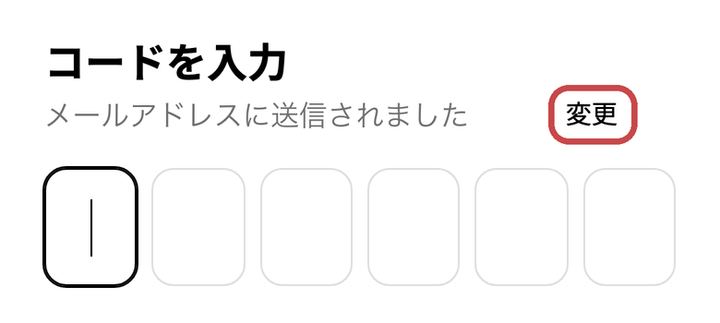
ポイント
それでも届かない場合は、お問い合わせフォームから、ログインにお使いのメールアドレスをお知らせください。
この回答は役に立ちましたか?
ご回答ありがとうございます
お問い合わせには、原則 24 時間以内にご返信いたします。
※ 営業時間外(日・祝・年末年始)のお問い合わせは、翌営業日以降に順次ご対応させていただきます。 -
-
会員登録の方法を教えてください
マイページから、メールアドレスと認証コードだけでご登録いただけます。パスワードの設定は不要です。
ご登録は無料。いつでも退会いただけます。ご登録いただくと、会員登録のお礼として 500ポイントをお贈りします。
手順
-
画面左上の「≡」(メニュー)をタップします。
-
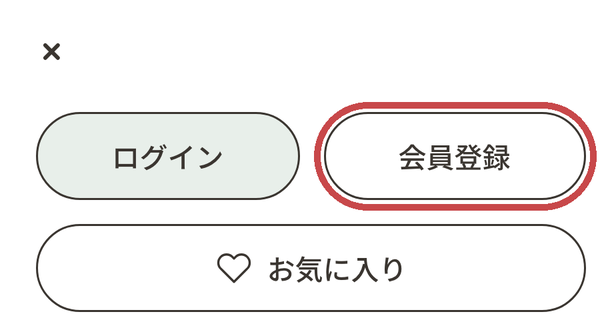
「会員登録」をタップします。
-
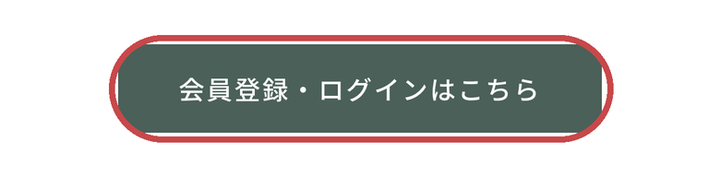
「会員登録・ログインはこちら」をタップします。
-
メールアドレスを入力し、「→」をタップします。
-
メールに届いた 6 桁の認証コードを入力します。
ポイント
ゲストでご購入済みの方も、ご注文時と同じメールアドレスでご登録いただくと、貯まっているポイントをそのままご利用いただけます。
この回答は役に立ちましたか?
ご回答ありがとうございます
お問い合わせには、原則 24 時間以内にご返信いたします。
※ 営業時間外(日・祝・年末年始)のお問い合わせは、翌営業日以降に順次ご対応させていただきます。 -
-
マイページでは何ができますか?
マイページには「プロフィール」と「注文管理」の 2 つのページがあり、ログインするとご利用いただけます。
プロフィールのページ:
- 会員カード(会員ランク・還元率・ポイント残高・いちばん早く期限を迎えるポイントの日付)
- 会員特典のご案内と、まだお受け取りでない特典(LINE連携・初回ご注文・お誕生月)のご案内
- お誕生日のご登録
- LINEアカウント連携・解除
- お名前・メールアドレス・お届け先住所の変更
「注文管理」のページ:
- これまでのご注文と、ご注文の状況の確認
- ポイント残高(一行で表示)
ポイントの獲得・利用の履歴ページは、現在ご用意しておりません。ログインの方法はログインするにはをご覧ください。
この回答は役に立ちましたか?
ご回答ありがとうございます
お問い合わせには、原則 24 時間以内にご返信いたします。
※ 営業時間外(日・祝・年末年始)のお問い合わせは、翌営業日以降に順次ご対応させていただきます。 -
登録したメールアドレスやお届け先住所は変更できますか?
はい。ログイン後、マイページの「プロフィール」から、お名前・メールアドレス・お届け先住所をご変更いただけます。
- メールアドレス:変更後は、新しいメールアドレスでログインしてください。
- お届け先住所:プロフィールでご登録のうえ、ご注文の際にお選びください。また、ログインしてご購入いただくと、ご登録のお届け先が自動で入力されます。
手順
-
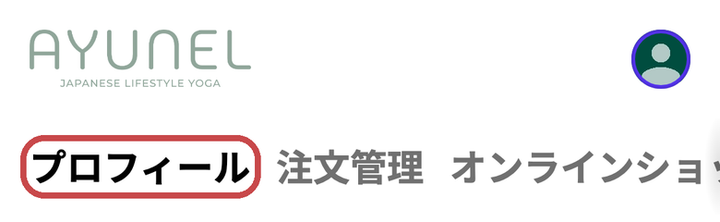
マイページの「プロフィール」を開きます。
-
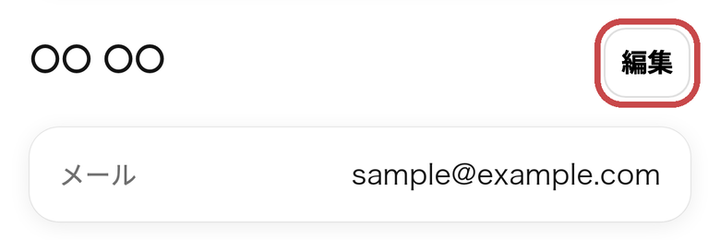
お名前・メールアドレスは、「編集」から変更できます。
-
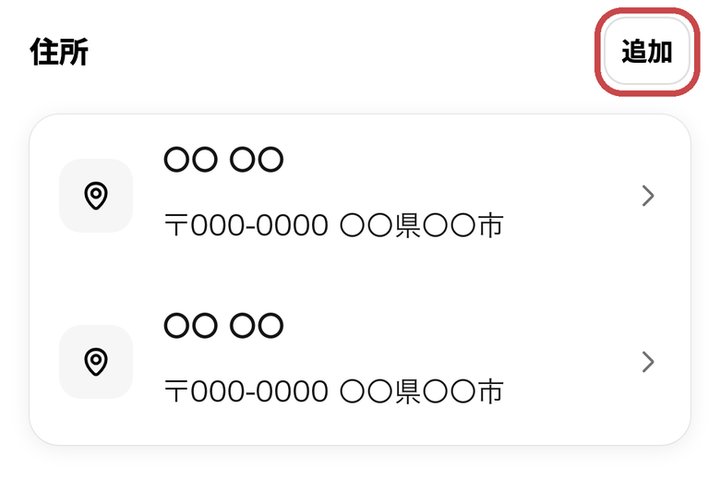
お届け先住所は、「住所」の「追加」から登録できます。登録済みの住所は、タップすると変更できます。
ご注意
すでにご注文いただいた商品のお届け先は、マイページからは変更できません。ご注文内容の変更(カラー・サイズ・数量・住所・支払い方法など)をご希望の場合も、原則として一度ご注文をキャンセルし、再度ご注文いただく必要がございます。詳しくは注文のキャンセルや内容の変更をご覧ください。
マイページでご変更いただけない場合は、お問い合わせフォームからご連絡ください。
この回答は役に立ちましたか?
ご回答ありがとうございます
お問い合わせには、原則 24 時間以内にご返信いたします。
※ 営業時間外(日・祝・年末年始)のお問い合わせは、翌営業日以降に順次ご対応させていただきます。 -
アカウントを削除したい場合はどうすればいいですか?
ご登録のメールアドレスから、お問い合わせフォームでご依頼ください。ご本人確認のうえ、順次対応いたします。
ご注意
会員を退会された場合、保有ポイントは退会の時点ですべて失効し、復元することはできません。ポイントが残っている場合は、ご依頼の前にご利用をご検討ください。
削除後は、マイページからご注文履歴やポイント残高をご覧いただけなくなります。
この回答は役に立ちましたか?
ご回答ありがとうございます
お問い合わせには、原則 24 時間以内にご返信いたします。
※ 営業時間外(日・祝・年末年始)のお問い合わせは、翌営業日以降に順次ご対応させていただきます。 -
LINE 連携を解除するにはどうすればいいですか?解除するとどうなりますか?
ログイン後、マイページ(プロフィール)の LINE 連携欄から解除できます。
手順
-
マイページの「プロフィール」を開きます。
-
「LINE連携」欄の「連携を解除する」をタップします。
ご注意
解除すると、次のようになります。
- ご注文・発送など、LINE 連携済みのお客様向けの LINE 通知は届かなくなります。メールでのご案内は、これまでどおりお届けします。
- 解除に続けて、LINEアプリ側の連携の許可を取り消すお手続きへご案内します。LINEの画面が表示された場合は、そのままお進みください。
- 保有ポイントはそのまま残ります。
- 連携のお礼ポイントは、お一人さま1回までです。
- AYUNEL 公式アカウントとの友だち登録はそのまま残ります。お知らせの配信を止めたい場合は、LINE アプリ側で通知をオフにすることもできます。
解除のあとも、LINEアプリ側の許可が残っている場合は、連携していたLINEアカウントのアプリで「ホーム>設定>アカウント>連動アプリ>AYUNEL」から「許可を取り消す」をお選びください。
なお、LINEアプリ側で許可を取り消すだけでは、AYUNELとのLINE連携は解除されません。解除は、上記のマイページからお手続きください。
この回答は役に立ちましたか?
ご回答ありがとうございます
お問い合わせには、原則 24 時間以内にご返信いたします。
※ 営業時間外(日・祝・年末年始)のお問い合わせは、翌営業日以降に順次ご対応させていただきます。 -
-
連携しているLINEアカウントを変更したいときは、どうすればいいですか?
いまの連携をいったん解除したうえで、新しいLINEアカウントで、あらためてお手続きください。
お手続きは、マイページから、次の流れでお進みください。
手順
-
ログイン後、マイページ(プロフィール)のLINE連携欄から、いまの連携を解除します。
-
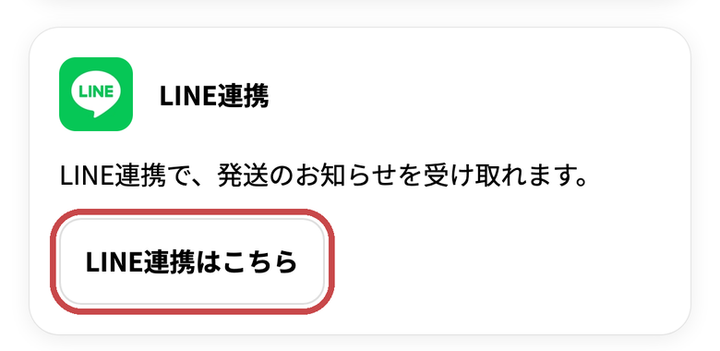
新しいLINEアカウントをお使いのスマートフォンでAYUNELにログインし、マイページの「LINE連携はこちら」をタップします。
-
LINEの画面で「許可する」をタップします。
ご注意
解除すると、これまで連携していたLINEアカウントには、ご注文や発送のお知らせが届かなくなります。
これまでのLINEアカウントにAYUNELの連携許可が残っている場合は、そのLINEアプリの「ホーム>設定>アカウント>連動アプリ>AYUNEL」から「許可を取り消す」をお選びください。
※ 連携のお礼ポイントは、お一人さま1回までです。
※ 新しいLINEアカウントが、すでに別の会員アカウントと連携している場合は、連携できません。お問い合わせフォームからご連絡ください。
※ スマートフォンを買い替えても、同じLINEアカウントを引き継いでいる場合は、お手続きは不要です。
この回答は役に立ちましたか?
ご回答ありがとうございます
お問い合わせには、原則 24 時間以内にご返信いたします。
※ 営業時間外(日・祝・年末年始)のお問い合わせは、翌営業日以降に順次ご対応させていただきます。 -
-
LINE連携がうまくできないときは、どうすればいいですか?
InstagramやFacebookなどのアプリ内でページを開いていると、LINEが開かないことがあります。その場合は、次のいずれかの方法でお進みください。
- SafariやChromeなど、ふだんお使いのブラウザでAYUNEL公式サイトを開き直し、あらためて「LINE連携」から進む
- AYUNEL公式アカウントのトーク画面のメニューから連携する
ポイント
連携の途中で、ログイン中の会員アカウントが異なると表示された場合は、同じ会員アカウントでログインし直したうえで、もう一度はじめからお試しください。
それでもうまくいかない場合は、お問い合わせフォームからご連絡ください。画面の下に「L-」で始まる番号が表示されている場合は、その番号もあわせてお知らせください。
この回答は役に立ちましたか?
ご回答ありがとうございます
お問い合わせには、原則 24 時間以内にご返信いたします。
※ 営業時間外(日・祝・年末年始)のお問い合わせは、翌営業日以降に順次ご対応させていただきます。
